
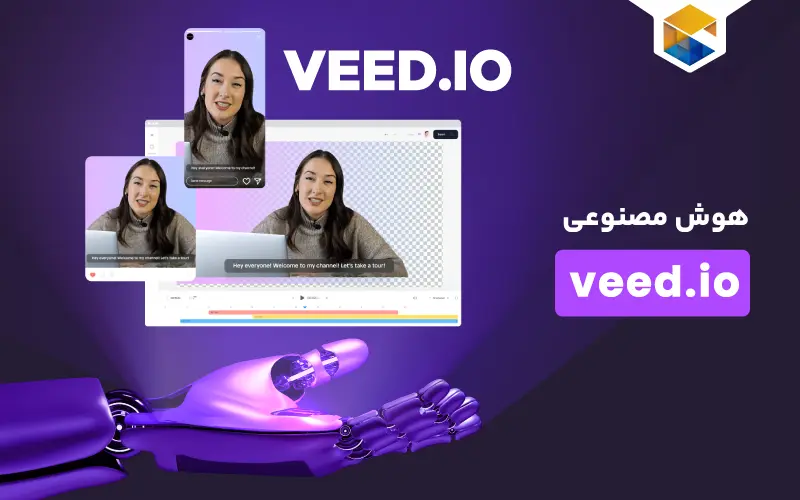

اگر برای ساخت ویدیوهای اینستاگرام، یوتیوب یا محتوای تبلیغاتی دنبال یک ابزار ساده هستید، هوش مصنوعی VEED.io میتواند یکی از گزینههایی باشد که بررسی میکنید. VEED یک ابزار آنلاین ساخت و ویرایش ویدیو است که با کمک قابلیتهای هوش مصنوعی، کارهایی مثل ساخت ویدیو از متن، تولید زیرنویس خودکار، حذف نویز، ترجمه ویدیو و ساخت محتوای ویدیویی برای شبکههای اجتماعی را سریعتر میکند.
یکی از سوالهای رایج کاربران این است که آیا VEED یک برنامه قابل دانلود است یا باید از سایت VEED.io استفاده کرد؟ برخلاف بعضی نرمافزارهای تدوین که نیاز به نصب دارند، بخش اصلی VEED بهصورت آنلاین کار میکند و میتوانید از طریق مرورگر وارد سایت شوید و پروژه خود را بسازید.
اگر تولیدکننده محتوا هستید و زمان کافی برای تدوین ندارید، اگر برای کسبوکار خود ویدیو تبلیغاتی میسازید یا اگر میخواهید بدون یادگیری نرمافزارهای پیچیده ویدیو آماده کنید، VEED میتواند بخشی از این مسیر را سادهتر کند. در ادامه بررسی میکنیم VEED.io چه امکاناتی دارد، چگونه استفاده میشود، چه پلنهایی ارائه میدهد و آیا برای نیاز شما انتخاب مناسبی است یا نه.

هوش مصنوعی VEED.io چیست؟
هوش مصنوعی VEED.io مجموعهای از ابزارهای هوشمند داخل پلتفرم VEED است که به کاربران کمک میکند مراحل مختلف ساخت و ویرایش ویدیو را سریعتر انجام دهند. هوش مصوعی VEED در ابتدا بیشتر بهعنوان یک ویرایشگر آنلاین ویدیو شناخته میشد؛ ابزاری که کاربران میتوانستند بدون نصب نرمافزارهای سنگین، ویدیوهای خود را برش دهند، متن اضافه کنند یا برای شبکههای اجتماعی آماده کنند. اما در نسخههای جدید، VEED قابلیتهای هوش مصنوعی بیشتری به پلتفرم خود اضافه کرده است. این قابلیتها باعث شده VEED فقط یک ابزار تدوین نباشد و بخشی از فرایند تولید محتوا را هم سادهتر کند.
برای مثال، یک تولیدکننده محتوا میتواند:
- یک متن یا ایده اولیه وارد کند و برای آن ویدیو بسازد.
- صدای ویدیو را به متن تبدیل کند.
- زیرنویس خودکار ایجاد کند.
- بخشهای اضافی ویدیو را سریعتر ویرایش کند.
- ویدیو را برای پلتفرمهایی مثل یوتیوب، اینستاگرام و تیکتاک آماده کند.
نکته مهم این است که VEED جایگزین کامل نرمافزارهای حرفهای تدوین مثل Premiere Pro نیست؛ بلکه بیشتر برای کسانی ساخته شده که سرعت تولید محتوا، سادگی کار و استفاده از ابزارهای هوشمند برایشان اهمیت دارد.
هوش مصنوعی VEED.io چه امکاناتی دارد؟
ابزارهای زیادی ادعای «ویدیوسازی با هوش مصنوعی» دارند، اما VEED مجموعه کاملی از کاربردیترین قابلیتها را یک جا جمع کرده است. در ادامه مهم ترین ابزارهای این پلتفرم را بررسی میکنیم:
۱. تولید ویدیو با هوش مصنوعی (AI Video Generator)
اگر ایدهای برای ویدیو دارید اما نه تایم فیلمبرداری دارید و نه فایل آرشیوی مناسب، این ابزار به کمکتان میآید. با دادن یک پرامپت (توضیح متنی)، هوش مصنوعی موتورهای مختلف بصری را ترکیب کرده و ویدیویی متناسب با سناریوی شما تولید میکند.
۲. آواتار هوشمند (AI Avatar)
برای کسانی که نمی خواهند جلوی دوربین ظاهر شوند یا قصد دارند محتوای چندزبانه بسازند، قابلیت AI Avatar فوقالعاده است. کافی است متن فیلمنامه خود را وارد کنید؛ آواتار انتخابی شما با همگامسازی دقیق لبها (Lip-sync) و لحن طبیعی متن را گویندگی میکند.
۳. زیرنویس خودکار (Auto Subtitles)
پرکاربردترین بخش سایت veed.io همین بخش است. بیش از ۸۰٪ کاربران اینستاگرام ویدیوها را بدون صدا تماشا میکنند. زیرنویس خودکار VEED از بیش از ۱۲۵ زبان (از جمله زبان فارسی) پشتیبانی میکند و با دقت بالا، گفتار را به متن تبدیل کرده و قالبها و انیمیشنهای جذاب استایل ترند (مثل استایل انیمیشنی کلمات کلیدی) را روی ویدیو پیاده میکند.
۴. تبدیل متن به ویدیو (Text to Video)
میتوانید یک مقاله وبلاگ، متن یک پست یا سناریوی فروش را وارد کنید تا VEED آن را به بخشهای مختلف تقسیم کرده، برای هر بخش تصویر/ویدیو و زیرنویس مناسب قرار دهد و یک خروجی آماده تحویل دهد.
۵. ترجمه و دوبله هوشمند (AI Translation & Dubbing)
اگر میخواهید محتوای خود را برای مخاطبان بینالمللی آماده کنید، VEED میتواند صدای شما را به زبانهای دیگر ترجمه کند و با بازسازی تن صدای خودتان (Voice Cloning)، ویدیوی دوبلهشده تحویل دهد.
۶. حذف نویز و پسزمینه (Noise & Background Removal)
با یک کلیک میتوانید نویز و صدای محیط (مثل صدای کولر یا ترافیک) را از روی فایل صوتی پاک کنید (Clean Audio). همچنین قابلیت سبز کردن پسزمینه بدون نیاز به پرده سبز (Green Screen) و قابلیت Eye Contact AI (که نگاه شما را حتی اگر از روی متن میخوانید، مستقیماً به سمت دوربین اصلاح میکند) از قابلیتهای جذاب آن است.
آموزش استفاده از VEED.io؛ چطور اولین ویدیو را بسازیم؟
۳ فوت کوزه گری در تجربه واقعی کار با VEED
- علت لگ زدن پیشنمایش چیست؟ هنگام ادیت در مرورگر، ممکن است پخش پیشنمایش ویدیو کمی با افت فریم یا لگ همراه باشد. نگران نباشید! این به دلیل پردازش مرورگر و سرعت اینترنت است؛ فایل نهایی که دانلود میکنید کاملاً روان، شفاف و بدون هیچگونه لگ خواهد بود.
- ذخیرهسازی خودکار (Auto-Save): نگران قطعی اینترنت یا بسته شدن ناگهانی مرورگر نباشید. تمام تغییرات شما همان لحظه روی حساب کاربریتان ذخیره میشود و میتوانید پروژه را روی دستگاه دیگری ادامه دهید.
- خروجی گرفتن از فایل زیرنویس (SRT): اگر قصد دارید ویدیو را در یوتیوب آپلود کنید، نیازی نیست زیرنویس حتما روی ویدیو هاردکد (چسبیده) شود. میتوانید از بخش Subtitles، فایل زیرنویس مجزا با فرمت .SRT را دانلود کرده و جداگانه در پنل یوتیوب بارگذاری کنید تا سئوی ویدیوی شما تقویت شود.

مقایسه VEED با ابزارهای مشابه
برای اینکه بدانید آیا سایت veed.io بهترین انتخاب شماست یا خیر، آن را با چند رقیب اصلی مقایسه کردهایم:
| ابزار | تمرکز اصلی | نیاز به دانلود | کیفیت زیرنویس | مناسب برای |
| VEED.io | ادیت همهکاره + هوش مصنوعی | خیر (وب) | عالی | تولیدکنندگان محتوا، سوشال مدیا |
| CapCut | ادیت افکتمحور و ترند | بله (نسخه دسکتاپ/موبایل) | خوب | تیکتاک و ریلز سریع |
| InVideo AI | ساخت کامل ویدیو با پرامپت | خیر (وب) | متوسط | ساخت ویدیوی متنی اتوماتیک |
| Descript | ادیت ویدیو بر اساس متن | بله (دسکتاپ) | عالی | پادکسترها و مصاحبهها |
| HeyGen | آواتارهای بسیار واقعگرایانه | خیر (وب) | متوسط | ویدیوهای شرکتی و سخنگو |
کاربردهای VEED برای تولید محتوا، اینستاگرام و یوتیوب
چرا ادیتورهای ویدیو و سازندگان محتوا به سمت هوش مصنوعی veed.io کوچ میکنند؟
- ساخت ریلز و شورتس در چند دقیقه: تغییر ابعاد ویدیو به ۹:۱۶ با یک کلیک و اضافه کردن زیرنویسهای انیمیشنی رنگی که نرخ تعامل (Engagement) را به شدت بالا میبرد.
- تولید محتوای بدون چهره (Faceless Channels): با ترکیب ساخت سناریو، تبدیل متن به صدا (Text to Speech) و تصاویر/ویدیوهای هوش مصنوعی، میتوانید برای یوتیوب یا تیکتاک بدون ضبط ویدیو، محتوا بسازید.
- ویدیوهای آموزشی و وبینارها: کات زدن سوتیها و مکثها، حذف صدای نویز محیط و اضافه کردن کیت برند (لوگو و فونت اختصاصی).
راهنمای کامل دانلود veed.io
۱. آیا دانلود برنامه veed.io برای ویندوز و مک وجود دارد؟
- وارد سایت veed.io شوید.
- در مرورگر گوگل کروم، روی آیکون سه نقطه بالا سمت راست کلیک کنید.
- به بخش Save and share بروید و گزینه Install VEED.io (یا Add to Desktop) را بزنید.
- حالا یک آیکون اختصاصی از برنامه veed.io روی دسکتاپ شما قرار میگیرد که با کلیک روی آن، ادیتور مستقیماً در یک پنجره مستقل باز میشود.
۲. دانلود برنامه veed برای گوشی (آیفون و اندروید)
- برای آیفون (iOS): اپلیکیشن رسمی VEED Captions در اپاستور موجود است. این برنامه تمرکز ویژهای روی ضبط سریع، ساخت زیرنویسهای انیمیشنی خودکار و ادیت ویدیوی ریلز دارد.
- برای اندروید: هنوز اپلیکیشن مجزایی در گوگل پلی عرضه نشده است، اما نسخه وب سایت veed روی مرورگر کروم موبایل به روانی اجرا میشود.
نتیجه گیری
با توجه به توضیحات ارائه شده در این مطلب، میتوان نتیجه گیری کرد که veed.io یکی از پیشرفتهترین ابزارهای ویرایش ویدیو در دنیای امروز است که از هوش مصنوعی برای خودکارسازی بخشهایی از ویرایش ویدیو و افزودن جلوههای ویژه استفاده میکند. با استفاده از این ابزار، کاربران میتوانند به راحتی و با دقت بالا، ویرایشهایی را انجام دهند که قبلا نیازمند دخالت انسانی بودهاند. با این حال، هنوز هوش مصنوعی به صورت کامل نمیتواند کار انسان را جایگزین کند، اما با استفاده از این ابزار، کاربران میتوانند به صورت سریع و با کیفیت بالا، ویدیوهای خود را ویرایش کنند و به یک اثر هنری تبدیل کنند. در نتیجه، veed.io با استفاده از فناوری هوش مصنوعی، به کاربران این امکان را میدهد تا ویدیوهایی جذاب و تاثیرگذار بسازند.
منبع:
Artificial Intelligence




2 پاسخ
چه جوری واز کجا veed و انلود ونصب کنم؟؟
سلام، وقتتون بخیر
از طریق مرورگر آدرس هوش مصنوعی رو سرچ کنید و ثبت نام کنید.