

آموزش انتقال تتر به متامسک: متامسک یکی از محبوبترین کیف پولهای ارز دیجیتال در جهان است که به شما امکان میدهد به دنیای برنامههای غیرمتمرکز (DAppها) در شبکه اتریوم و سایر شبکههای سازگار وارد شوید. اگر قصد دارید تتر (USDT) را به این کیف پول منتقل کنید، در این مطلب به شما نشان میدهیم که چگونه به سادگی و بدون دردسر، این کار را انجام دهید. با ما همراه باشید تا نحوه انتقال و استفاده از تتر در متامسک را یاد بگیرید.
برای شروع این مسیر، اول باید تتر داشته باشید؛ همین حالا از طریق کافه ارز با خرید تتر، سریع و مطمئن موجودی کیف پول خودتون رو شارژ کنید!
پیشنیازهای انتقال USDT به متامسک
قبل از اینکه بخواهید تتر (USDT) را به کیف پول متامسک خود منتقل کنید، باید چند مورد را آماده کنید:
۱. نصب متامسک
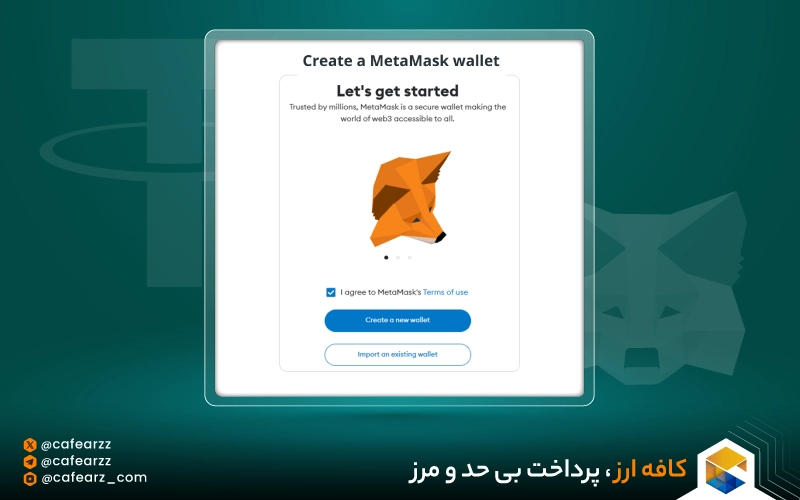
اولین قدم نصب کیف پول متامسک است. این کیف پول به صورت افزونه برای مرورگرهای کروم، فایرفاکس و بریو و همچنین بهعنوان اپلیکیشن موبایل برای اندروید و iOS در دسترس است. میتوانید آن را از وبسایت رسمی متامسک یا فروشگاههای مربوطه دانلود کنید. پس از نصب، باید مراحل ایجاد کیف پول را طی کنید.
۲. ایمنسازی کیف پول
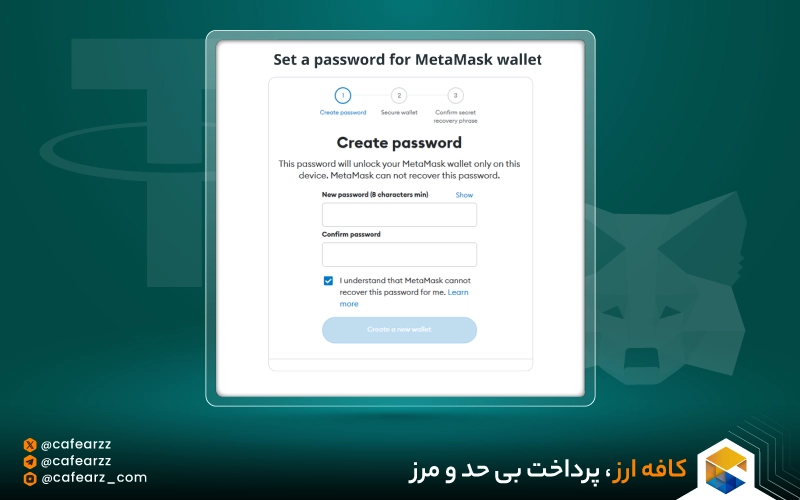
پس از نصب متامسک، باید یک رمز عبور قوی برای آن تعیین کنید. همچنین، در فرآیند راهاندازی، متامسک یک عبارت بازیابی مخفی (Secret Recovery Phrase) به شما میدهد. این عبارت را باید در جایی امن و به صورت آفلاین یادداشت و نگهداری کنید. این عبارت، تنها راه شما برای دسترسی مجدد به کیف پول در صورت فراموش کردن رمز عبور یا از دست دادن دستگاه است.
۳. شارژ کیف پول با اتریوم (ETH)
برای پرداخت هزینههای تراکنش، که به آن “گس” میگویند، به اتریوم نیاز دارید. بنابراین، قبل از اضافه کردن USDT، باید مطمئن شوید که مقداری اتریوم در کیف پول متامسک خود دارید. میتوانید اتریوم را از یک صرافی خریداری کرده و به آدرس کیف پول متامسک خود منتقل کنید.
نصب متامسک تازه شروع کاره! با اتصال متامسک به پنکیک سواپ میتونی مستقیم وارد دنیای خرید و فروش توکنها بشی!
آموزش انتقال تتر به متامسک (تصویری + گام به گام)
برای اضافه کردن USDT به کیف پول متامسک، مراحل زیر را دنبال کنید:
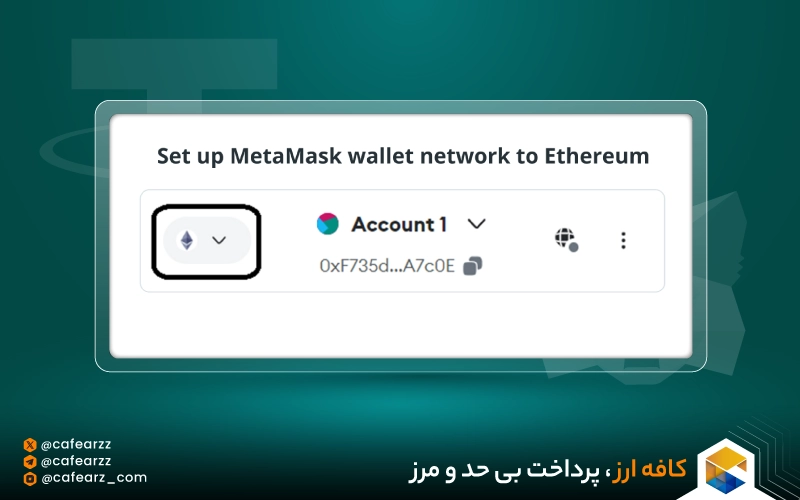
گام ۱: شبکه را انتخاب کنید
متامسک از شبکههای مختلفی مانند اتریوم و زنجیره هوشمند بایننس (BNB Smart Chain) و همچنین شبکههای لایه ۲ مانند آربیتروم (Arbitrum) و پالیگان (Polygon) پشتیبانی میکند. در این راهنما، ما از شبکه اتریوم (شبکه پیشفرض متامسک) بهعنوان مثال استفاده میکنیم.
گام ۲: به بخش «Tokens» بروید
در داشبورد اصلی متامسک، به بخش «Tokens» بروید. این بخش در پایین صفحه قرار دارد و فهرستی از تمام ارزهای دیجیتالی که در حال حاضر در کیف پول خود دارید را نمایش میدهد.
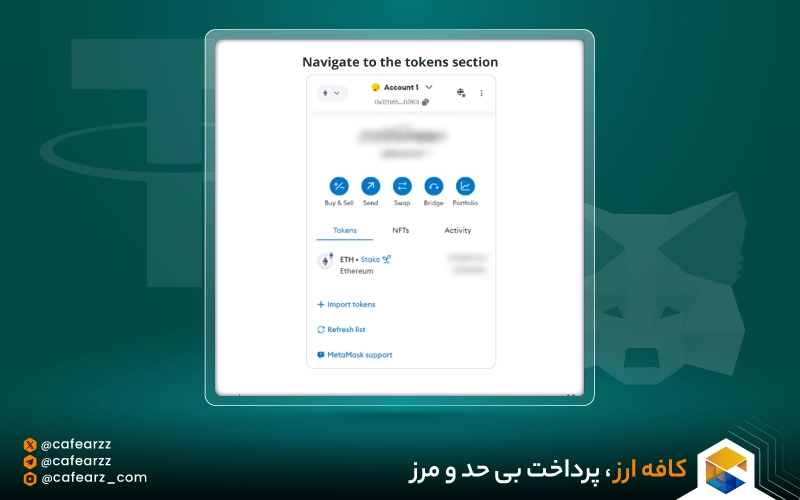
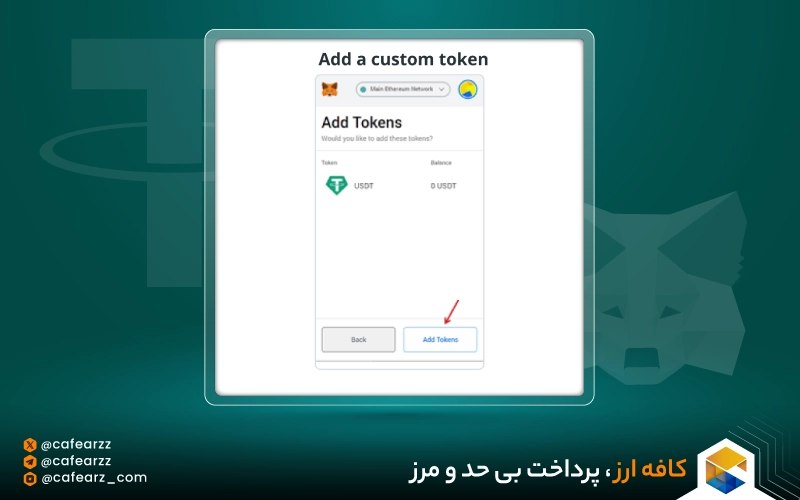
گام ۳: اضافه کردن توکن سفارشی
در بخش «Tokens» به پایین صفحه اسکرول کنید و روی «Add Token» کلیک کنید. سپس وارد یک صفحه جستجو میشوید. اگر تتر (USDT) به صورت خودکار در جستجو ظاهر نشد، باید آن را به صورت دستی اضافه کنید. برای این کار، آدرس قرارداد (Contract Address)، نماد توکن (Symbol) و تعداد ارقام اعشار (Decimals) را وارد کنید.
اگر هنگام اضافه کردن توکن، نمیدونی کدوم شبکه رو انتخاب کنی، حتما قبلش با شبکه انتقال تتر آشنا شو تا مطمئنترین و بهصرفهترین گزینه رو انتخاب کنی.
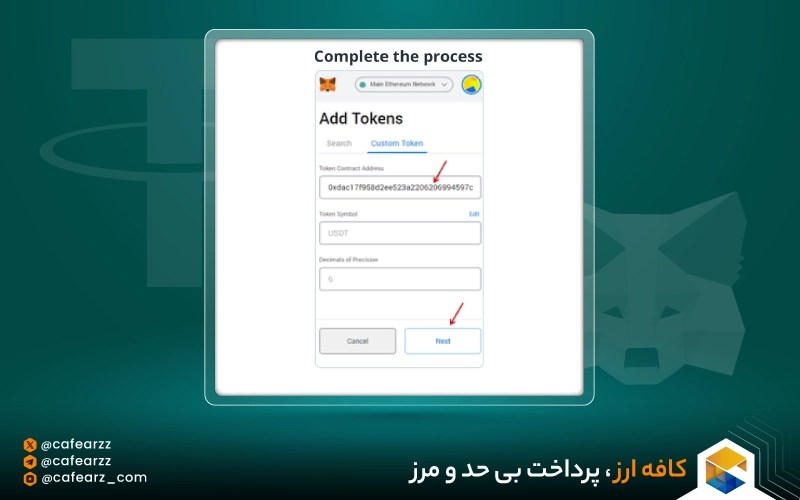
گام ۴: تکمیل فرآیند
پس از پر کردن اطلاعات، روی «Next» کلیک کنید تا فرآیند تکمیل شود. متامسک از شما درخواست تأیید نهایی میکند. با تأیید این مرحله، توکن USDT به کیف پول شما اضافه خواهد شد.
پیگیری تراکنشهای تتر در متامسک
متامسک تمام تراکنشهای شما را به صورت دقیق ثبت میکند. شما میتوانید با رفتن به بخش «Activity» در کیف پول خود، آنها را مشاهده کنید. در این بخش، جزئیاتی مانند مقدار USDT منتقلشده، تاریخ تراکنش، هزینه آن (به اتریوم) و آدرسهای درگیر در تراکنش نمایش داده میشود.
موجودی USDT شما در بخش «Assets» کیف پول، به صورت زنده بهروزرسانی میشود. اگرچه متامسک به صورت داخلی اعلان ندارد، میتوانید با ثبت آدرس کیف پول خود در سرویسهای خارجی مانند Etherscan، از تراکنشهای USDT باخبر شوید.
اگر بهدنبال کاهش هزینهها هستید، میتوانید مقالهی مرتبط با انتقال تتر بدون کارمزد را هم ببینید تا با راهکارهای بهصرفهتر آشنا شوید.
حل مشکلات رایج تتر در متامسک
گاهی اوقات ممکن است در استفاده از USDT در متامسک با مشکلاتی روبرو شوید. در ادامه، راهحل برخی از این مشکلات رایج آورده شده است:
۱. تتر (USDT) نمایش داده نمیشود
اگر پس از اضافه کردن توکن، USDT در کیف پول شما نمایش داده نمیشود، این مراحل را دنبال کنید:
- آدرس قرارداد را بررسی کنید: مطمئن شوید که آدرس قرارداد USDT را به درستی وارد کردهاید. یک اشتباه کوچک در آدرس میتواند از نمایش توکن جلوگیری کند.
- رابط کاربری را بهروزرسانی کنید: گاهی اوقات یک خروج و ورود مجدد ساده یا رفرش کردن مرورگر، مشکل را برطرف میکند.
- توکن را به صورت دستی اضافه کنید: اگر افزودن خودکار توکن ناموفق بود، با انتخاب «Add Token» و سپس «Custom Token»، آدرس قرارداد و نماد توکن (USDT) را به صورت دستی وارد کنید.
۲. مدیریت تراکنشهای ناموفق یا نمایش نادرست موجودی
گاهی اوقات ترافیک بالای شبکه اتریوم باعث تأخیر یا ناموفق ماندن تراکنشها میشود. در این حالت:
- Etherscan را بررسی کنید: از طریق وبسایت Etherscan میتوانید وضعیت لحظهای شبکه را ببینید.
- گس فی (Gas Fee) را افزایش دهید: اگر کارمزد گس کافی نباشد، تراکنش شما ناموفق میشود. با افزایش این کارمزد، میتوانید مشکل را حل کنید.
- از اکسپلورر بلاکچین استفاده کنید: برای اطمینان از وضعیت تراکنش، میتوانید از یک اکسپلورر بلاکچین استفاده کنید. با وارد کردن آدرس کیف پول خود، میتوانید ببینید که آیا تراکنش واقعاً ناموفق بوده یا صرفاً در نمایش موجودی متامسک تأخیری وجود دارد.
۳. تماس با پشتیبانی متامسک برای مشکلات حلنشده
متامسک یک بخش جامع برای پرسشهای متداول (FAQ) و عیبیابی دارد که راهنماییهای مفیدی برای مشکلات رایج ارائه میدهد. همچنین، این کیف پول در پلتفرمهایی مانند Reddit و Discord جامعه کاربری فعالی دارد که میتوانید از تجربه آنها استفاده کنید.
جمعبندی
اضافه کردن تتر (USDT) به کیف پول متامسک یک فرآیند ساده است که به شما امکان میدهد از این استیبلکوین در شبکههای مختلف استفاده کنید. قبل از شروع، مطمئن شوید که متامسک را نصب کردهاید، کیف پول خود را ایمنسازی کردهاید و مقداری اتریوم (ETH) برای پرداخت کارمزد تراکنشها دارید.
با استفاده از راهنمای گام به گام آموزش انتقال تتر به متامسک، میتوانید به راحتی تتر را به متامسک اضافه کنید، موجودی خود را پیگیری کنید و در صورت بروز هرگونه مشکل، از راهحلهای ساده استفاده کنید. با این کار، میتوانید با خیال راحت از USDT در دنیای برنامههای غیرمتمرکز بهرهمند شوید.
منبع: cointelegraph.com