

گاهی فقط یک تغییر کوچک در صدا کافی است تا یک استریم معمولی جذابتر شود، شخصیت بازی واقعیتر به نظر برسد یا گفتوگوی دوستانه در Discord حالوهوای متفاوتی پیدا کند. هوش مصنوعی Voicemod دقیقا برای همین موقعیت ساخته شده است: صدای شما را همان لحظه دریافت میکند، افکت موردنظر را روی آن میگذارد و نتیجه را بدون نیاز به ضبط و تدوین جداگانه به بازی یا برنامه تماس میفرستد.
البته ویس مود فقط یک برنامه ساده برای کلفت یا نازککردن صدا نیست. نسخه فعلی آن در کنار بیش از ۲۰۰ صدای آماده، Soundboard، ابزار ساخت صدای اختصاصی و امکاناتی برای ضبط صدا دارد. در این راهنما با کاربردها، قابلیتها، روش دانلود برنامه Voicemod برای کامپیوتر، مراحل نصب و تفاوت نسخه رایگان و PRO آشنا میشویم. در پایان نیز ویس مود را با چند هوش مصنوعی صوتی دیگر مقایسه میکنیم تا انتخاب دقیقتری داشته باشید.
اگر بهدنبال یک روش آسان و سریع برای خرید اکانت Voicemod هستید، سایتهایی همچون کافه ارز این امکان را برای شما فراهم میکنند تا با چند کلیک ساده، به دنیای خلاقیت با هوش مصنوعی قدم بگذارید.
هوش مصنوعی Voicemod چیست و چه کاری انجام میدهد؟
Voicemod یا همان «ویس مود» یک نرمافزار تغییر صدا و پخش افکت صوتی است که بیشتر برای بازی، استریم و تماسهای آنلاین استفاده میشود. این برنامه یک میکروفون مجازی روی سیستم میسازد. صدای شما ابتدا وارد Voicemod میشود، افکت انتخابشده روی آن قرار میگیرد و سپس نسخه تغییرکرده از طریق میکروفون مجازی به Discord، بازی، OBS یا برنامه موردنظر میرسد.
نکته مهم این است که تغییر صدا در ویس مود بهصورت Real-Time یا زنده انجام میشود. پس برخلاف بعضی ابزارهای تولید صدا، لازم نیست ابتدا فایل صوتی را ضبط و بعد منتظر پردازش آن بمانید. با انتخاب یک Voice Filter میتوانید هنگام صحبت، صدایی شبیه ربات، شخصیت فانتزی، موجود ترسناک یا یک صدای متفاوت و پردازششده داشته باشید. این ابزار بیشتر یک AI Voice Changer زنده است، نه نرمافزاری برای خواندن متن یا ساخت نریشن از روی نوشته.
همچنین در مقالهی انواع هوش مصنوعی، به معرفی انواع هوش مصنوعی پرداختهایم. برای کسب اطلاعات بیشتر، به مقالهی مورد نظر در وبلاگ کافه ارز مراجعه کنید.
مهمترین امکانات هوش مصنوعی ویس مود
فهرست امکانات هوش مصنوعی voicemod بلند و طولانی است، اما همه قابلیتهای آن برای همه کاربران اهمیت یکسانی ندارند. بهتر است هر ابزار را براساس کاری که انجام میدهد بشناسیم.
تغییر زنده صدا با بیش از ۲۰۰ Voice
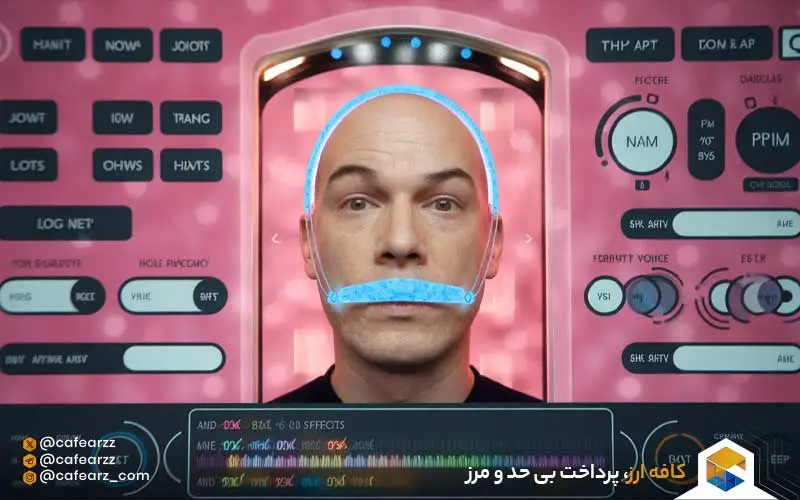
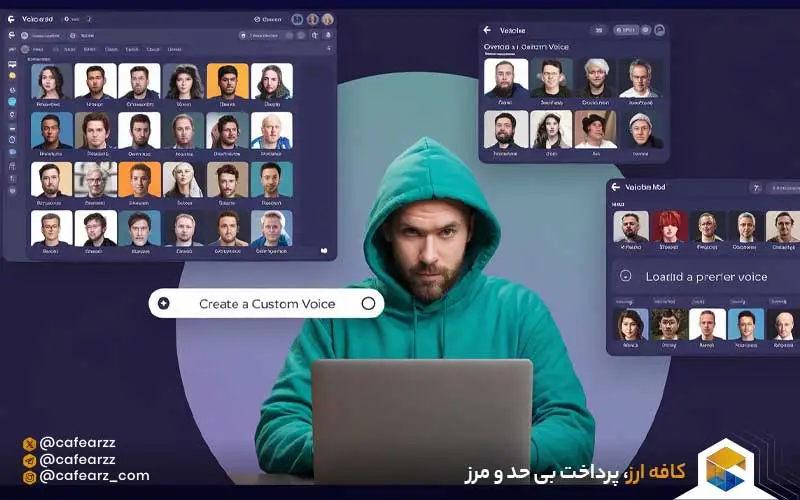
بخش Voicebox مجموعه صداهای آماده هوش مصنوعی voicemod را در اختیار شما میگذارد. طبق سایت رسمی، این برنامه بیش از ۲۰۰ صدای مختلف دارد؛ از صداهای مبتنی بر هوش مصنوعی گرفته تا افکتهای رادیویی، رباتیک و شخصیتهای فانتزی. کافی است یکی از صداها را انتخاب کنید تا هنگام صحبت روی میکروفون اعمال شود. این ویژگی بیشتر برای گیمرها، استریمرها، سازندگان ویدئو و افرادی مفید است که در بازیهای نقشآفرینی از شخصیتهای مختلف استفاده میکنند. کیفیت نتیجه فقط به افکت بستگی ندارد؛ میکروفون، میزان نویز محیط و تنظیم درست ورودی صدا نیز روی خروجی اثر میگذارند.
ساخت صدای اختصاصی با Voicelab
اگر صداهای آماده مناسب پروژه شما نبود، Voicelab اجازه میدهد صدای خودتان را بسازید یا یک صدای موجود را تغییر دهید. در این بخش میتوان افکتهایی مانند Reverb، Delay، Pitch Shift، Distortion، Robotifier و Voicetune را با هم ترکیب کرد. برای مثال، بهجای انتخاب یک فیلتر آماده برای صدای هیولا، میتوانید زیر و بمی صدا را کاهش دهید، کمی Reverb اضافه کنید و با Distortion بافت خشنتری بسازید. ارزش اصلی Voicelab همین کنترل مرحلهبهمرحله است؛ یعنی خروجی شما فقط کپی یکی از صداهای آماده نیست.
پخش افکت و میم با Soundboard
Soundboard برای پخش سریع کلیپهای صوتی، میمها، موسیقی کوتاه و افکتهای واکنشی ساخته شده است. میتوانید صداهای دلخواه را به کلیدهای کیبورد وصل کنید و بدون خارجشدن از بازی یا استریم آنها را پخش کنید.
کتابخانه Community هوش مصنوعی ویس مود طبق صفحه رسمی Soundboard بیش از ۸۰۰ هزار صدای ساختهشده توسط کاربران دارد. امکان ساخت چند Soundboard، اضافهکردن فایل شخصی و تعیین Hotkey نیز وجود دارد. صدای شما و افکت Soundboard از یک مسیر خروجی ارسال میشوند؛ بنابراین افراد حاضر در بازی یا تماس، هر دو را میشنوند.
ضبط صدا و Instant Replay
Voicemod Recorder برای ضبط کلیپ صوتی از منابع مختلف به کار میرود. قابلیت Instant Replay نیز میتواند تا ۳۰ ثانیه از لحظه قبلی را برگرداند؛ مثلا اگر در بازی واکنش جالبی ثبت شد، میتوانید آن را ذخیره کرده و به Soundboard اضافه کنید. براساس اطلاعات رسمی، هر صدایی که با Recorder به Soundboard اضافه میشود میتواند تا ۸ دقیقه طول داشته باشد. این قابلیت برای ذخیره لحظههای بازی، دیالوگ کوتاه یا ساخت واکنشهای اختصاصی کاربردی است.

کاهش نویز و بهبود صدای میکروفون
در هوش مصنوعی voicemod ابزارهای داخلی برای Noise Suppression و بهبود کیفیت صدا وجود دارد. این امکانات میتوانند بخشی از صدای پسزمینه را کم کنند و وضوح میکروفون را بهتر کنند؛ بااینحال جای یک محیط ضبط مناسب یا میکروفون باکیفیت را نمیگیرند. برای نتیجه بهتر، قبل از انتخاب Voice Filter ابتدا ورودی میکروفون را تنظیم کنید. اگر صدا قطع میشود یا افکت کلمات را درست تشخیص نمیدهد، کاهش نویز بیشازحد، ورودی ضعیف یا فاصله زیاد از میکروفون میتواند علت باشد.
کنترل سریع با کلید میانبر و موبایل
امکان تعریف Keybind کمک میکند هنگام بازی صدای فعال را تغییر دهید یا افکت مشخصی را اجرا کنید. همچنین اپ Soundboard موبایل میتواند بهعنوان کنترل از راه دور عمل کند. این روش برای استریمرهایی مناسب است که نمیخواهند هنگام اجرا بین پنجرهها جابهجا شوند.
هوش مصنوعی voicemod با اکوسیستمهایی مانند Elgato Stream Deck نیز همکاری دارد و میتوان تغییر صداها و اجرای افکتها را به دکمههای فیزیکی سپرد. در برخی سختافزارهای Snapdragon X Elite نیز پردازش صوتی هوش مصنوعی روی NPU دستگاه انجام میشود تا تأخیر کم بماند.
دانلود برنامه Voicemod برای کامپیوتر و موبایل
برای دانلود، بهتر است فقط از وب سایت رسمی Voicemod یا فروشگاه رسمی سیستمعامل استفاده کنید. نسخههایی که در سایتهای متفرقه با عنوان «Voicemod Pro کرکشده» منتشر میشوند ممکن است قدیمی، دستکاریشده یا آلوده باشند و امکان بهروزرسانی مطمئن را هم از شما بگیرند. نسخه رسمی هوش مصنوعی voicemod برای دسکتاپ و موبایل ارائه میشود. پیش از دانلود، سازگاری نسخه فعلی را در همان صفحه رسمی بررسی کنید؛ زیرا سیستمعاملها و حداقل سختافزار پشتیبانیشده ممکن است با بهروزرسانی برنامه تغییر کنند.
برای دانلود و نصب برنامه روی کامپیوتر این مراحل را انجام دهید:
- وارد صفحه رسمی Voicemod شوید و گزینه Download for Free را انتخاب کنید.
- در صورت درخواست، وارد حساب کاربری شوید یا یک حساب بسازید.
- فایل نصب مناسب سیستم خود را دریافت و اجرا کنید.
- میکروفون اصلی خود را بهعنوان Input و هدفون یا اسپیکر را بهعنوان Output انتخاب کنید.
- برنامه مقصد مانند Discord را باز کنید.
- در تنظیمات صدای آن برنامه، Voicemod Virtual Microphone را بهعنوان ورودی انتخاب کنید.
- به Voicemod برگردید، یک صدا را فعال کنید و با گزینه Hear Myself نتیجه را آزمایش کنید.
نام گزینهها ممکن است در نسخههای مختلف کمی تغییر کند، اما منطق اتصال ثابت است: میکروفون واقعی وارد هوش مصنوعی voicemod میشود و میکروفون مجازی Voicemod به برنامه مقصد میرود.
آموزش استفاده از Voicemod در Discord و بازیها
بعد از نصب، مهمترین مرحله انتخاب درست ورودی صداست. برای Discord وارد مسیر User Settings > Voice & Video شوید و Input Device را روی Voicemod Virtual Microphone قرار دهید. خروجی صدا بهتر است همچنان روی هدفون اصلی شما باشد.
در بازیها نیز وارد بخش Audio یا Voice Chat شوید و میکروفون مجازی Voicemod را انتخاب کنید. اگر بازی امکان انتخاب مستقل میکروفون ندارد، میتوانید Voicemod Virtual Microphone را در تنظیمات ویندوز بهعنوان ورودی پیشفرض قرار دهید. بعد از پایان بازی بهتر است تنظیم پیشفرض را به حالت قبل برگردانید. برای جلوگیری از اکو، صدای سیستم را با اسپیکر باز پخش نکنید و از هدفون استفاده کنید. همچنین گزینه Hear Myself را پس از آزمایش خاموش کنید؛ این گزینه برای شنیدن خروجی خودتان است و روشنماندن آن میتواند حواس پرت کن باشد.
اگر طرف مقابل صدای اصلی شما را میشنود، معمولا Input برنامه مقصد هنوز روی میکروفون فیزیکی قرار دارد. اگر هیچ صدایی منتقل نمیشود، دسترسی میکروفون در تنظیمات حریم خصوصی سیستم، دستگاه ورودی Voicemod و فعالبودن Voice Changer را بررسی کنید.

نسخه رایگان و Voicemod PRO چه تفاوتی دارند؟
هوش مصنوعی voicemod نسخه رایگان دارد و میتوان قبل از خرید، عملکرد اصلی برنامه و سازگاری آن با میکروفون و برنامههای موردنظر را امتحان کرد. نسخه رایگان معمولا دسترسی محدودتری به صداها و برخی امکانات شخصیسازی میدهد؛ درحالیکه Voicemod PRO برای دسترسی گستردهتر به Voiceها، امکانات کاملتر Voicelab و قابلیتهای حرفهایتر در نظر گرفته شده است.
قیمت PRO در صفحه عمومی سایت بهشکل یک عدد ثابت و جهانی نمایش داده نمیشود و ممکن است با توجه به کشور، نوع مجوز و پیشنهاد داخل برنامه تغییر کند. به همین دلیل، درج یک قیمت ثابت در مقاله میتواند دچار اشتباه شود. بهتر است مبلغ نهایی را در حساب هوش مصنوعی voicemod و هنگام انتخاب Upgrade بررسی کنید.
اگر هنوز مطمئن نیستید، ابتدا این سه مورد را در نسخه رایگان آزمایش کنید:
- آیا تأخیر صدا برای بازی یا استریم شما قابلقبول است؟
- آیا برنامه با میکروفون، Discord، OBS یا بازی موردنظر درست کار میکند؟
- آیا صداهای آماده واقعا با نوع محتوای شما هماهنگ هستند؟
اگر پاسخ هر سه سؤال مثبت بود و به تنوع بیشتر یا ساخت صدای اختصاصی نیاز داشتید، ارتقا به PRO منطقیتر میشود.
مقایسه هوش مصنوعی voicemod با سایر هوش مصنوعیهای صوتی
Voicemod، ElevenLabs، Speechify و Murf AI همگی با صدا کار میکنند، اما برای یک هدف ساخته نشدهاند. مقایسه تعداد Voiceها بهتنهایی گمراهکننده است؛ چون یک گیمر به تأخیر کم و تغییر زنده صدا نیاز دارد، درحالیکه سازنده ویدئوی آموزشی بیشتر به نریشن طبیعی و ویرایش دقیق اهمیت میدهد.
| ابزار | کاربرد اصلی | روش کار | مناسبتر برای |
|---|---|---|---|
| Voicemod | تغییر زنده صدا و Soundboard | پردازش همزمان میکروفون | گیمر، استریمر، Discord و اجرای زنده |
| ElevenLabs | تغییر صدای فایل، تولید گفتار، کلون صدا و دوبله | ضبط یا آپلود فایل و پردازش هوش مصنوعی | نریشن، دوبله، پادکست و محتوای چندزبانه |
| Speechify | تبدیل متن به گفتار | خواندن متن، سند و صفحه وب | مطالعه شنیداری، مقاله و کتاب |
| Murf AI | تولید نریشن و ویرایش Voice-over | تبدیل متن به صدا در محیط تدوین | ویدئوی آموزشی، تبلیغاتی و شرکتی |
Voicemod یا ElevenLabs؟
اگر میخواهید هنگام بازی یا تماس، صدایتان همان لحظه تغییر کند، هوش مصنوعی voicemod انتخاب مرتبطتری است. ElevenLabs بیشتر برای پردازش صدای ضبطشده، تبدیل گفتار به یک صدای دیگر، ساخت نریشن و دوبله طراحی شده است. ابزار Voice Changer آن میتواند لحن، احساس و نوع بیان فایل اصلی را تا حد زیادی حفظ کند و طبق سایت رسمی، کتابخانهای با بیش از ۱۰ هزار صدا در اختیار کاربر میگذارد.
در نتیجه ElevenLabs برای خروجی طبیعی و قابلاستفاده در پروژه نهایی مناسبتر است؛ اما Voicemod برای سرعت، بازی و تعامل زنده برتری دارد.
Voicemod یا Speechify؟
Speechify اساسا ابزار Text to Speech است. یعنی متن، مقاله یا سند را با صدا میخواند. اگر هدف شما گوشدادن به محتوا یا تبدیل نوشته به فایل صوتی است، Speechify انتخاب منطقیتری خواهد بود. هوش مصنوعی ویس مود متن را به نریشن طولانی تبدیل نمیکند و کاربرد اصلی آن تغییر صدای میکروفون است.
Voicemod یا Murf AI؟
Murf AI برای ساخت Voice-over و هماهنگکردن صدا با محتوای ویدئویی کاربرد دارد. این ابزار برای تیمهای آموزشی، بازاریابی و سازندگان ویدئو مناسب است. Voicemod در مقابل، بیشتر به اجرای زنده و فضای سرگرمی نزدیک است. بنابراین برای نریشن یک ویدئوی شرکتی Murf AI و برای تغییر صدا وسط استریم Voicemod انتخاب مناسبتری است.
نتیجه مقایسه ساده است: بهترین ابزار صوتی وجود ندارد؛ بهترین انتخاب به خروجی موردنیاز شما بستگی دارد. هوش مصنوعی voicemod برای صدای زنده، ElevenLabs برای صدای طبیعی و دوبله، Speechify برای شنیدن متن و Murf AI برای نریشن ویدئو طراحی شدهاند.
همچنین، دیگر هوش مصنوعی 2short.ai یک ابزار هوش مصنوعی است که به کاربران کمک میکند تا متنهای طولانی را به خلاصههای مختصر و مفید تبدیل کنند. این ابزار با استفاده از مدلهای زبانی پیشرفته، میتواند اطلاعات کلیدی را استخراج کرده و به صورت خلاصه ارائه دهد، که این امر برای محققان و نویسندگان بسیار مفید است. در مقابل، Voicemod به کاربران این امکان را میدهد که صدای خود را تغییر دهند و افکتهای صوتی مختلفی را به صداهای خود اضافه کنند، که بیشتر در زمینه سرگرمی و تولید محتوا کاربرد دارد. این دو ابزار هر کدام در حوزه خود قابلیتهای منحصر به فردی دارند که میتوانند به بهبود کیفیت کارهای مختلف کمک کنند.
جمعبندی؛ ویس مود برای تغییر زنده صدا ساخته شده است
هوش مصنوعی Voicemod بیشترین ارزش را برای کاربری دارد که میخواهد صدای خود را هنگام بازی، استریم یا تماس آنلاین تغییر دهد. وجود بیش از ۲۰۰ صدای آماده، Soundboard، Voicelab، کلیدهای میانبر و ضبط صدا باعث شده هوش مصنوعی ویس مود فقط یک فیلتر سرگرمکننده نباشد و بتوان از آن برای ساخت هویت صوتی یک شخصیت یا کانال نیز استفاده کرد.
بااینحال، انتخاب ابزار باید از نیاز شما شروع شود. برای تغییر زنده صدا سراغ Voicemod بروید؛ برای نریشن طبیعی و دوبله، ElevenLabs یا Murf AI را بررسی کنید و برای تبدیل متن به گفتار، Speechify انتخاب تخصصیتری است. پیش از خرید نسخه PRO نیز حتما نسخه رایگان برنامه Voicemod را با میکروفون و نرمافزارهای اصلی خودتان آزمایش کنید.
سوالات متداول درباره Voicemod
آیا Voicemod رایگان است؟
بله. Voicemod نسخه رایگان دارد، اما دسترسی به صداها و بعضی امکانات آن محدودتر از نسخه PRO است. بهتر است ابتدا نسخه رایگان را برای بررسی کیفیت و سازگاری امتحان کنید.
چگونه Voicemod را برای کامپیوتر دانلود کنیم؟
وارد سایت رسمی Voicemod شوید و روی Download for Free بزنید. برای جلوگیری از دریافت فایل قدیمی یا دستکاریشده، برنامه را از سایت رسمی یا فروشگاه معتبر سیستمعامل دانلود کنید.
آیا ویس مود روی Discord کار میکند؟
بله. بعد از نصب، کافی است Voicemod Virtual Microphone را در تنظیمات Voice & Video دیسکورد بهعنوان Input Device انتخاب کنید.
آیا Voicemod صدای فارسی را هم تغییر میدهد؟
تغییر صدا به زبان خاصی وابسته نیست و برای گفتار فارسی هم قابلاستفاده است. بااینحال، کیفیت برخی AI Voiceها ممکن است براساس نوع صدا، تلفظ و مدل پردازش متفاوت باشد.
آیا Voicemod برای موبایل هم عرضه شده است؟
سایت رسمی، Voicemod را برای Desktop و Mobile معرفی میکند. امکانات نسخه موبایل ممکن است دقیقا با نسخه دسکتاپ یکسان نباشد؛ بنابراین پیش از نصب، توضیحات همان نسخه را در فروشگاه رسمی بررسی کنید.
چرا Voicemod در بازی یا Discord کار نمیکند؟
معمولا ورودی برنامه مقصد روی میکروفون اصلی مانده است. Voicemod Virtual Microphone را بهعنوان Input انتخاب کنید و سپس دسترسی میکروفون، دستگاه ورودی داخل Voicemod و فعالبودن Voice Changer را بررسی کنید.
Voicemod بهتر است یا ElevenLabs؟
برای تغییر زنده صدا در بازی و تماس، Voicemod مناسبتر است. برای تغییر صدای فایل ضبطشده، ساخت نریشن طبیعی، کلون صدا یا دوبله چندزبانه، ElevenLabs امکانات تخصصیتری دارد.
منبع و وبسایت رسمی نرمافزار:
پایگاه رسمی Voicemod؛ معرفی نرمافزار تغییر صدای هوش مصنوعی زنده و کتابخانه افکتهای صوتی