

بزرگکردن یک تصویر کمکیفیت معمولا باعث نمایانشدن پیکسلها، تاری چهره و ناخواناشدن جزئیات میشود. هوش مصنوعی Let’s Enhance برای حل همین مشکل طراحی شده است و با کمک هوش مصنوعی میتواند وضوح تصویر را افزایش دهد، نویز و آثار فشردهسازی را کاهش دهد و عکس را برای چاپ یا انتشار آنلاین آماده کند. در این راهنما، علاوه بر آموزش کار با هوش مصنوعی Let’s Enhance، مدلهای جدید Prime، Ultra و Gentle، تنظیمات نور و رنگ، محدودیت نسخه رایگان و روش انتخاب تنظیمات مناسب برای هر تصویر را بررسی میکنیم.
میخوای بدون دردسر و در لحظه اکانت هوش مصنوعی دلخواهتو بخری؟ از کافه ارز شروع کن؛ سریع، مطمئن، با پشتیبانی حرفهای
سایت Let’s Enhance چیست؟
Let’s Enhance یک ابزار آنلاین مبتنی بر هوش مصنوعی برای افزایش وضوح، بزرگکردن و اصلاح تصاویر است. این سرویس تلاش میکند هنگام افزایش ابعاد عکس، جزئیات ازدسترفته را بازسازی کند و مشکلاتی مانند تاری، نویز، نور نامناسب و آثار فشردهسازی JPEG را کاهش دهد.
تفاوت این روش با Resize معمولی این است که در بزرگنمایی سنتی، نرمافزار فقط تعداد پیکسلها را افزایش میدهد؛ اما Let’s Enhance با تحلیل محتوای تصویر، جزئیات احتمالی را بازسازی میکند. به همین دلیل، نتیجه آن در بسیاری از تصاویر از تغییر اندازه ساده واضحتر است.
کاربردهای اصلی هوش مصنوعی Let’s Enhance عبارتاند از:
- افزایش وضوح تصاویر کوچک
- بزرگکردن عکس برای چاپ
- کاهش نویز و آثار فشردهسازی
- واضحترکردن عکسهای تار یا قدیمی
- اصلاح نور، رنگ و کنتراست
- آمادهسازی تصاویر فروشگاهی
- افزایش کیفیت تصاویر تولیدشده با AI
- حذف پسزمینه
- ساخت تصویر از متن
- افزایش وضوح ویدئوهای کوتاه
سرویس اصلی سایت let’s enhance از طریق مرورگر اجرا میشود و برای شروع کار نیازی به نصب نرمافزار تخصصی ندارید.
اگر بعد از افزایش کیفیت تصاویر به ابزاری برای ساخت پوستر، بنر و تصاویر دارای نوشته نیاز دارید، پیشنهاد میکنیم با هوش مصنوعی Ideogram AI آشنا شوید؛ ابزاری که در تولید متن داخل تصویر عملکرد قابلتوجهی دارد.
Let’s Enhance چگونه کیفیت تصویر را افزایش میدهد؟
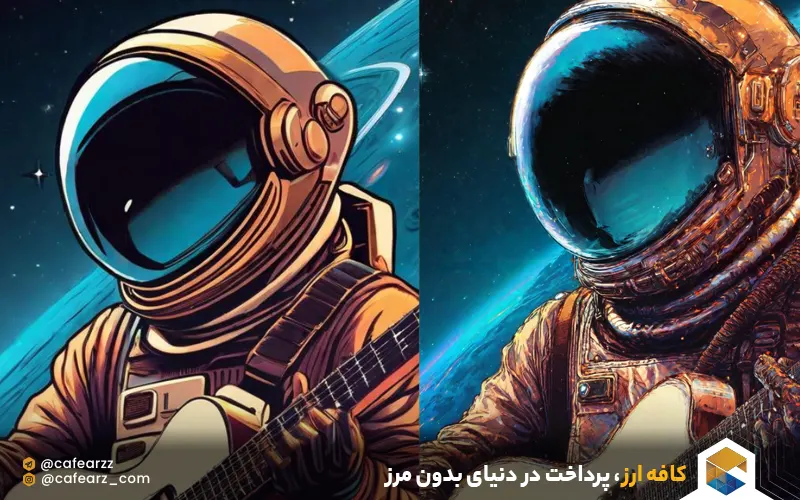
هوش مصنوعی Let’s Enhance از مدلهای هوش مصنوعی آموزشدیده برای تشخیص لبهها، بافتها، چهرهها، اشیا و الگوهای موجود در تصویر استفاده میکند. سپس هنگام افزایش ابعاد، پیکسلهای جدیدی ایجاد میکند که با ساختار تصویر هماهنگ باشند.
این ابزار میتواند:
- لبههای نرم و مبهم را واضحتر کند
- نویز و پیکسلهای فشردهشده را کاهش دهد
- بافت پوست، مو، پارچه و محصولات را بازسازی کند
- نور و رنگ تصویر را متعادل کند
- رزولوشن را برای نمایش یا چاپ افزایش دهد
البته جزئیاتی که هوش مصنوعی اضافه میکند همیشه جزئیات واقعی صحنه نیستند. اگر چهره، پلاک، نوشته یا شیء در تصویر اصلی قابل تشخیص نباشد، خروجی ممکن است فقط یک بازسازی احتمالی باشد. بنابراین نباید از Let’s Enhance برای تشخیص هویت، خواندن مدارک ناخوانا یا استخراج اطلاعات حساس استفاده کرد.
مهمترین قابلیتهای هوش مصنوعی Let’s Enhance
افزایش ابعاد تصویر تا ۱۶ برابر
Let’s Enhance میتواند ابعاد تصویر را تا ۱۶ برابر افزایش دهد. حداکثر اندازه خروجی به مدل انتخابی، کیفیت ورودی و نوع حساب بستگی دارد.
بزرگنمایی بیشتر همیشه نتیجه بهتری تولید نمیکند. برای بسیاری از تصاویر، افزایش ۲ یا ۴ برابری طبیعیتر از ۸ یا ۱۶ برابر است. ابتدا خروجی کوچکتر را امتحان کنید و فقط در صورت نیاز به ابعاد بالاتر بروید.
افزایش وضوح و بازیابی جزئیات
مدلهای سایت let’s enhance میتوانند تاری ملایم، نویز، بافتهای نرم و آسیبهای حاصل از فشردهسازی را کاهش دهند. این قابلیت برای تصاویر دانلودشده از وب، عکسهای موبایل و تصاویر قدیمی مفید است.
اگر تصویر بهشدت خارج از فوکوس یا دارای Motion Blur باشد، هیچ تضمینی برای بازیابی دقیق آن وجود ندارد.
اصلاح خودکار نور با Light AI
Light AI برای اصلاح نوردهی، روشنترکردن سایهها، کنترل بخشهای بیشازحد روشن و متعادلکردن رنگها استفاده میشود. شدت آن از طریق اسلایدر قابل تنظیم است.
این قابلیت برای عکسهای موبایلی، فضای داخلی، املاک و تصاویر محصول کاربرد دارد؛ اما تنظیم شدت زیاد میتواند خروجی را غیرطبیعی کند.
تنظیم رنگ و Tone
در تنظیمات پیشرفته میتوانید اصلاح خودکار رنگ، روشنایی، کنتراست و نوردهی را فعال کنید. Tone Enhance نیز به متعادلکردن حالت سرد یا گرم تصویر کمک میکند.
اگر تصویر شما قبلاً بهصورت حرفهای اصلاح رنگ شده است، این گزینهها را با شدت پایین استفاده یا غیرفعال کنید.
آمادهسازی تصویر برای چاپ
Let’s Enhance امکان تعیین Width، Height و DPI را فراهم میکند. Presetهای چاپ نیز ابعاد لازم برای پوستر، عکس و کاغذهای استاندارد را محاسبه میکنند.
برای چاپ باکیفیت فقط تغییر عدد DPI کافی نیست؛ تصویر باید پیکسل واقعی لازم را نیز داشته باشد. برای مثال، چاپ ۸×۱۰ اینچ با کیفیت ۳۰۰ DPI به تصویری در حدود ۲۴۰۰×۳۰۰۰ پیکسل نیاز دارد.
حذف پسزمینه
گزینه Remove Background سوژه را از پسزمینه جدا میکند. برای نگهداری شفافیت باید خروجی را با فرمت PNG ذخیره کنید.
نتیجه روی محصولات و سوژههایی با مرز مشخص معمولاً بهتر است. مو، شیشه، خز و اجسام نیمهشفاف ممکن است به اصلاح دستی نیاز داشته باشند.
ترمیم عکسهای قدیمی
مدل Old Photo برای کاهش آسیب، اصلاح رنگهای محوشده و رنگیکردن عکسهای سیاهوسفید طراحی شده است. پس از ترمیم میتوانید نتیجه را با Prime بزرگتر کنید.
هوش مصنوعی ممکن است در بازسازی چهره، لباس یا اشیای قدیمی جزئیات غیرواقعی اضافه کند؛ بنابراین نسخه اصلی عکس را نگه دارید.
برای آشنایی بیشتر با مدلهای تبدیل متن به تصویر گوگل، مقاله هوش مصنوعی Imagen ۲ را بخوانید؛ مدلی که میتواند براساس توضیحات متنی، تصاویر واقعگرایانه و خلاقانه تولید کند.
پردازش گروهی تصاویر
در پنل Enhancer امکان بارگذاری گروهی تا ۲۰ تصویر وجود دارد. این قابلیت برای فروشگاههای اینترنتی، آژانسهای محتوا و عکاسانی که باید چند خروجی با تنظیمات مشابه تولید کنند، مفید است.
تولید تصویر از متن
بخش Image Generation امکان ساخت تصویر از توضیح متنی را فراهم میکند. پس از تولید میتوانید خروجی را بدون خروج از پلتفرم افزایش وضوح دهید.
طبق راهنمای رسمی، ساخت پیشنمایش تصویر لزوماً اعتبار کم نمیکند؛ اما دانلود خروجی تولیدشده میتواند از اعتبار حساب استفاده کند.
ویرایش تصویر با دستور متنی
Chat Editor برای ویرایش گفتوگومحور تصویر ساخته شده است. کاربر میتواند عکس را بارگذاری کرده و تغییر موردنظر را با متن توضیح دهد؛ مانند تغییر پسزمینه، اصلاح بخشی از تصویر یا اضافهکردن یک عنصر.
خروجی ویرایش مولد باید از نظر تغییر ناخواسته هویت، نوشتهها و جزئیات محصول بررسی شود.
افزایش کیفیت ویدئو
Video Upscaler برای افزایش وضوح ویدئوهای کوتاه ارائه شده است و از فرمتهای MP4، MOV و WebM پشتیبانی میکند. کاربران میتوانند خروجی را تا سطح 4K انتخاب کنند.
در وضعیت فعلی، ورودی ویدئو باید کمتر از ۱۰۰ مگابایت و حداکثر ۲ دقیقه باشد. حداکثر ضریب ارتقا ۴ برابر است و صدای اصلی بدون تغییر حفظ میشود. این قابلیت پولی است و در اعتبار رایگان اولیه قرار نمیگیرد.

آموزش کار با هوش مصنوعی Let’s Enhance
مرحله اول؛ ورود به سایت Let’s Enhance
برای شروع به آدرس letsenhance.io بروید. این ابزار تحت وب است و در مرورگر اجرا میشود؛ بنابراین به دانلود و نصب نرمافزار جداگانه نیاز ندارید.
نشانی رسمی این ابزار letsenhance.io است؛ برای حفظ امنیت حساب، از ورود اطلاعات خود در سایتهای مشابه یا غیررسمی خودداری کنید.
مرحله دوم؛ ساخت حساب کاربری
روی Create Account کلیک کنید. میتوانید با ایمیل و رمز عبور ثبتنام کنید یا از حساب Google کمک بگیرید. در ثبتنام ایمیلی باید پیام تأیید ارسالشده به ایمیل را باز کنید.
کاربران جدید در حال حاضر ۱۰ اعتبار رایگان دریافت میکنند و برای دریافت این اعتبار نیازی به ثبت کارت بانکی نیست.
مرحله سوم؛ ورود به بخش Image Enhancement
پس از ورود به حساب، بخش Image Enhancement یا Enhancer را باز کنید. تصویر را در کادر آپلود رها کنید یا با Browse آن را از دستگاه انتخاب کنید.
فرمتهای اصلی پشتیبانیشده عبارتاند از:
- JPG یا JPEG
- PNG
- WebP
محدودیت حجم و رزولوشن ورودی براساس نوع حساب متفاوت است. پیش از بارگذاری فایلهای بسیار بزرگ، شرایط فعلی حساب را بررسی کنید.
مرحله چهارم؛ انتخاب مدل مناسب
پس از آپلود، Prime بهصورت پیشفرض انتخاب میشود. اگر تصویر پرتره، محصول یا عکس معمولی است، ابتدا همین مدل را امتحان کنید.
برای موارد دیگر:
- نوشته و لوگو: Gentle
- عکس بسیار کمکیفیت: Ultra یا Strong
- تصویرسازی و خروجی AI: Digital Art
- عکس قدیمی: Old Photo
- عکس عمومی: Prime یا Balanced
اگر درباره انتخاب مدل مطمئن نیستید، گزینه Try All چند خروجی تولید میکند. براساس راهنمای رسمی، این گزینه ۶ خروجی میسازد و ۳ اعتبار مصرف میکند.
مرحله پنجم؛ تعیین اندازه خروجی
در بخش Size میتوانید یکی از ضرایب بزرگنمایی یا ابعاد سفارشی را انتخاب کنید.
- 1x: اصلاح کیفیت بدون بزرگکردن تصویر؛
- 2x: افزایش متعادل اندازه؛
- 4x: مناسب تصاویر کوچکتر یا چاپ متوسط؛
- 8x و 16x: برای خروجی بسیار بزرگ، با احتمال بیشتر تغییر جزئیات.
برای انتشار در سایت، خروجی را بیدلیل بزرگ نکنید؛ چون حجم فایل افزایش پیدا میکند و سرعت صفحه کاهش مییابد.
مرحله ششم؛ تنظیم Light AI، رنگ و Tone
اگر تصویر تاریک، کمکنتراست یا دارای وایتبالانس نامناسب است، Light AI را روشن کنید و شدت آن را تنظیم کنید.
در Advanced Options نیز میتوانید Color و Tone Enhance را فعال کنید. بهتر است ابتدا شدت متوسط را امتحان کنید و نتیجه را با نسخه اصلی مقایسه کنید.
مرحله هفتم؛ حذف پسزمینه در صورت نیاز
برای حذف بکگراند، گزینه Remove Background را فعال کنید. اگر خروجی شفاف میخواهید، فرمت PNG را انتخاب کنید.
هنگام کار با سوژههایی مثل مو، شیشه یا محصول دارای سایه، لبهها را بعد از پردازش بررسی کنید.
مرحله هشتم؛ استفاده از Preset چاپ
اگر عکس برای چاپ آماده میشود، از Preset مناسب استفاده کنید یا Width، Height و DPI را بهصورت دستی وارد کنید.
قبل از سفارش چاپ، خروجی را در اندازه ۱۰۰ درصد بررسی کرده و در صورت امکان یک نمونه کوچک چاپ کنید.
مرحله نهم؛ شروع پردازش
پس از تکمیل تنظیمات، روی Enhance یا Start Processing کلیک کنید. زمان پردازش به اندازه فایل، مدل انتخابی، ابعاد خروجی و میزان شلوغی سرویس بستگی دارد.
تصاویر پردازششده در بخش My Images نمایش داده میشوند.
مرحله دهم؛ مقایسه و دانلود خروجی
پیش از دانلود، نتیجه را با نسخه اصلی مقایسه کنید. به این قسمتها دقت داشته باشید:
- چشم، دهان و بافت پوست
- نوشته و لوگو
- لبههای سوژه
- مو و اجسام ظریف
- هاله دور اجسام
- نویز و بافت مصنوعی
- تغییر ناخواسته رنگ
اگر خروجی طبیعی نیست، مدل محافظهکارانهتری انتخاب کنید یا شدت تنظیمات را کاهش دهید.
اگر هدفتان طراحی هویت بصری و لوگوی اختصاصی برای کسبوکار است، مطلب هوش مصنوعی Brandmark.io میتواند برایتان مفید باشد؛ در این مقاله با قابلیتهای این ابزار و نحوه ساخت لوگو آشنا میشوید.
آیا دانلود برنامه Let’s Enhance لازم است؟
دانلود برنامه Let’s Enhance برای استفاده از سرویس اصلی ضروری نیست. این ابزار در مرورگر اجرا میشود و با ورود به سایت رسمی میتوانید تصویر را آپلود، پردازش و دانلود کنید.
بهتر است برنامههایی را که با نام Let’s Enhance در سایتهای متفرقه منتشر شدهاند نصب نکنید؛ زیرا سرویس اصلی از طریق دامنه رسمی ارائه میشود. عبارت «دانلود برنامه Let’s Enhance» در مقاله باید به همین نیاز کاربر پاسخ دهد، نه اینکه لینک دانلود غیررسمی ارائه کند.
نسخه رایگان سایت let’s enhance چه محدودیتی دارد؟
کاربران جدید ۱۰ اعتبار رایگان دریافت میکنند و هر پردازش معمولی میتواند حداقل یک اعتبار مصرف کند. تعداد اعتبار مصرفی در مدلهایی مانند Prime و Ultra به رزولوشن نهایی وابسته است و تصاویر بسیار بزرگ ممکن است بیش از یک اعتبار مصرف کنند.
در نسخه رایگان:
- کارت بانکی لازم نیست؛
- اعتبار اولیه محدود است؛
- خروجی دارای واترمارک است؛
- حداکثر اندازه خروجی محدودتر است؛
- بعضی قابلیتها مانند ارتقای ویدئو رایگان نیستند.
بنابراین نسخه رایگان سایت let’s enhance برای آزمایش مدلها مناسب است، اما برای تولید مداوم خروجی تجاری محدودیت دارد.
پلنهای سایت Let’s Enhance چه تفاوتی دارند؟
هوش مصنوعی Let’s Enhance نسخه رایگان، سه اشتراک شخصی و گزینههایی برای استفاده تجاری یا موردی ارائه میدهد. در جدول زیر میتوانید قیمت، اعتبار پردازش و امکانات پلنهای Let’s Enhance را مقایسه کنید.
| پلن | اعتبار پردازش | قیمت | مهمترین امکانات | مناسب برای |
|---|---|---|---|---|
| Free | ۱۰ اعتبار اولیه | رایگان | ورودی تا ۲۴ مگاپیکسل یا ۵۰ مگابایت، خروجی تا ۸ مگاپیکسل، نگهداری فایلها تا ۶ ماه و خروجی دارای واترمارک | آزمایش امکانات و ویرایش چند تصویر |
| Starter | ۱۰۰ اعتبار در ماه | ۹ دلار در ماه با پرداخت سالانه؛ ۱۲ دلار با پرداخت ماهانه | خروجی تا ۲۵۶ مگاپیکسل، نگهداری فایلها تا ۳ ماه، تولید تصویر، حذف پسزمینه، پردازش اولویتدار و خروجی بدون واترمارک | تولیدکنندگان محتوای کمحجم |
| Pro | ۳۰۰ اعتبار در ماه | ۲۴ دلار در ماه با پرداخت سالانه؛ ۳۲ دلار با پرداخت ماهانه | خروجی تا ۳۵۰ مگاپیکسل، نگهداری فایلها تا ۶ ماه و تمام امکانات Starter با اعتبار بیشتر | گرافیستها، فروشگاهها و تولیدکنندگان محتوای حرفهای |
| Max | ۵۰۰ اعتبار در ماه | ۳۴ دلار در ماه با پرداخت سالانه؛ ۴۵ دلار با پرداخت ماهانه | خروجی تا ۵۱۲ مگاپیکسل، نگهداری فایلها تا ۶ ماه، سقف ذخیره اعتبار بیشتر و تمام امکانات حرفهای | عکاسان، چاپخانهها و کاربران پرمصرف |
| Business | از ۱۰۰۰ اعتبار در ماه | براساس ظرفیت انتخابی | پردازش انبوه تصاویر، ظرفیت بیشتر و امکانات متناسب با نیاز کسبوکار | آژانسها و مجموعههای دارای حجم پردازش بالا |
| Pay as You Go | بسته اعتباری موردی | براساس تعداد اعتبار | خرید اعتبار بدون اشتراک ماهانه، حذف واترمارک و امکان استفاده در کنار اشتراک | پروژههای کوتاهمدت یا استفاده نامنظم |
قیمتهای فوق به دلار و مربوط به ژوئیه ۲۰۲۶ هستند. مبالغ ۹، ۲۴ و ۳۴ دلار، هزینه ماهانه پلنها در صورت پرداخت سالانهاند؛ قیمت خرید ماهبهماه بهترتیب ۱۲، ۳۲ و ۴۵ دلار است. قیمتها و امکانات ممکن است در آینده تغییر کنند.
در پلنهای شخصی Starter، Pro و Max، اعتبارهای مصرفنشده تا زمانی که اشتراک فعال باشد به ماه بعد منتقل میشوند؛ البته سقف ذخیره اعتبار برابر با شش برابر اعتبار ماهانه هر پلن است. در صورت لغو اشتراک، اعتبار باقیمانده پس از پایان دوره پرداختشده از بین میرود. همچنین بعضی مدلهای سنگین مانند Prime و Ultra ممکن است بسته به وضوح خروجی، بیش از یک اعتبار مصرف کنند.
اگر به ویرایش تصاویر با دستور متنی و حفظ هماهنگی سوژه در تغییرات مختلف علاقه دارید، مقاله هوش مصنوعی Nano Banana AI را از دست ندهید؛ ابزاری کاربردی برای اصلاح و بازطراحی سریع تصاویر.
اشتباهات رایج هنگام استفاده از هوش مصنوعی Let’s Enhance
انتخاب بیشترین بزرگنمایی برای هر تصویر
بزرگنمایی ۱۶ برابری همیشه بهترین خروجی را نمیدهد. ابعاد را براساس کاربرد نهایی انتخاب کنید.
استفاده از Ultra برای تصاویر دارای نوشته
مدلهای بازساز ممکن است حروف و اعداد را تغییر دهند. برای نوشته، Gentle معمولاً انتخاب امنتری است.
اعتماد کامل به بازسازی چهره
هوش مصنوعی میتواند جزئیات احتمالی بسازد. از خروجی برای تشخیص هویت، خواندن پلاک یا استناد قضایی استفاده نکنید.
فعالکردن همزمان تمام اصلاحات
Light AI، Color Enhance و Tone Enhance در شدت زیاد میتوانند تصویر را غیرطبیعی کنند. تنظیمات را مرحلهای فعال کنید.
آپلود فایل محرمانه
تصاویر مدارک، اطلاعات شخصی و پروژههای محرمانه را بدون بررسی سیاست حریم خصوصی و مجوز صاحب فایل بارگذاری نکنید.
استفاده مستقیم از خروجی در سایت
تصاویر بزرگ میتوانند سرعت صفحه را کاهش دهند. بعد از افزایش کیفیت، فایل را با ابعاد واقعی محل نمایش و فرمت مناسب مانند WebP بهینه کنید.
جمع بندی
سایت Let’s Enhance ابزار کاربردیای برای افزایش رزولوشن، اصلاح نور، کاهش نویز و آمادهسازی تصویر برای چاپ و انتشار آنلاین است. Prime برای بیشتر عکسها انتخاب مناسبی است، Gentle تغییرات کمتری ایجاد میکند و Ultra برای تصاویر ضعیف به بازسازی بیشتری متکی است. برای تصویرسازی و عکس قدیمی نیز مدلهای Digital Art و Old Photo در دسترساند.
بااینحال، خروجی هوش مصنوعی همیشه معادل بازیابی واقعیت نیست. چهرهها، نوشتهها و جزئیات حساس را بررسی کنید و بزرگنمایی را متناسب با کاربرد نهایی انتخاب کنید. برای شروع آموزش کار با هوش مصنوعی Let’s Enhance نیازی به دانلود برنامه ندارید و میتوانید از اعتبار رایگان سایت رسمی استفاده کنید.
سؤالات متداول درباره هوش مصنوعی Let’s Enhance
۱.سایت Let’s Enhance چه کاری انجام میدهد؟
این سایت با کمک هوش مصنوعی وضوح و ابعاد تصویر را افزایش میدهد، نویز و تاری را کاهش میدهد و نور، رنگ و پسزمینه را اصلاح میکند.
۲.آیا Let’s Enhance رایگان است؟
کاربران جدید ۱۰ اعتبار آزمایشی دریافت میکنند. خروجی رایگان محدودیت ابعاد دارد و با واترمارک ارائه میشود.
۳.آیا دانلود برنامه Let’s Enhance ضروری است؟
خیر. Let’s Enhance یک ابزار تحت وب است و از طریق مرورگر اجرا میشود. بهتر است هیچ نسخه غیررسمی را از سایتهای متفرقه دانلود نکنید.
۴.بهترین مدل Let’s Enhance کدام است؟
Prime برای بیشتر تصاویر مناسب است. Gentle برای حفظ نوشته و جزئیات اصلی، Ultra برای بازسازی قویتر، Digital Art برای تصویرسازی و Old Photo برای عکسهای قدیمی کاربرد دارد.
۵.آیا Let’s Enhance کیفیت عکس تار را کاملا بازیابی میکند؟
خیر. این ابزار میتواند وضوح ظاهری را افزایش دهد؛ اما جزئیاتی که در فایل اصلی ثبت نشدهاند ممکن است بهصورت احتمالی بازسازی شوند.
منبع:
اطلاعات قابلیتها و پلنها در ۱۴ ژوئیه ۲۰۲۶ با صفحات رسمی Let’s Enhance تطبیق داده شدهاند.


یک پاسخ
خیلی این سایت جالبه واقعا کاربردیه و دندون خیلی از اپ ها و سایت هارو میشکنه
letsenhance واقعا عالیه تبلیغشو نمیکنم خدایی
فقط میگم که کسی یه وقت لازم داشت معطل نکنه که هم (رایگانه هم سر ۵ ثانیه عکس ماتتو واضح تحویل میده)
یاعلی