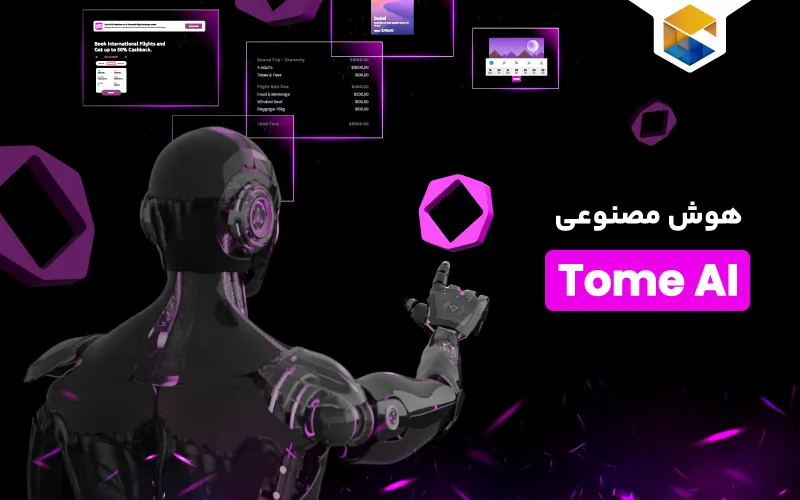

چند ساعت از هفته خود را صرف کلنجار رفتن با فونت ها، جابهجا کردن عکس ها و مرتب کردن فونت های بههم ریخته در پاورپوینت میکنید؟ ساخت یک ارائه مناسب و جذاب همیشه یکی از زمانبرترین چالشهای مدیران، دانشجویان و متخصصان بازاریابی بوده است. هوش مصنوعی Tome AI دقیقاً برای حل همین دردسر متولد شد؛ ابزاری که ادعا میکند ایدههای متنی شما را در چند ثانیه به اسلایدهایی شیک، مدرن و تعاملی تبدیل میکند. اما با تحولات سریع دنیای هوش مصنوعی و ظهور رقبا، آیا هوش مصنوعی تام هنوز هم پادشاه بیرقیب ارائههاست یا ابزارهای جدیدتر جای آن را گرفتهاند؟ در این مقاله جامع، با نگاهی تخصصی، سئوپسند و کاملاً بهروز، تمامی زوایای این ابزار را زیر ذرهبین میبریم.

هوش مصنوعی Tome چیست؟
ابزار Tome را نباید صرفاً یک «نرمافزار ساخت اسلاید» یا جایگزین سادهای برای Powerpoint دانست. این پلتفرم در واقع یک بوم دیجیتال (Canvas) تعاملی مبتنی بر هوش مصنوعی است که ساختار ارائههای سنتی را کلاً دگرگون کرده است. برخلاف پاورپوینت که صفحات خشک با ابعاد ثابت ۱۶:۹ یا ۴:۳ دارد، هوش مصنوعی تام اسلایدها را (Responsive Tiles) طراحی میکند که روی هر نمایشگری، از موبایل گرفته تا مانیتورهای عریض، به زیبایی تمام اجرا میشوند.
وقتی ساخت یک ساختار را به هوش مصنوعی tome ai میسپارید، موتور هوشمند آن فقط یک متن ساده تولید نمیکند؛ بلکه سرفصلها، متنهای توضیحی، چیدمان بصری، تصاویر اختصاصی و حتی اسلاید های زنده را به صورت یکپارچه کنار هم میچیند. این پلتفرم در نسخه های جدید خود تمرکز ویژهای روی تحلیلیتر شدن ارائهها، آمادهسازی فایلهای فروش (Sales Decks) و تحلیل دادههای هوش تجاری گذاشته است تا خروجی نهایی، نهتنها زیبا، بلکه کاملاً دادهمحور باشد.
همچنین، اگر به دنبال ابزارهای هوش مصنوعی برای پروژههای خلاقانه هستید، بررسی مقایسه هوش مصنوعی Pictory و Tome AI میتواند برای شما مفید باشد.
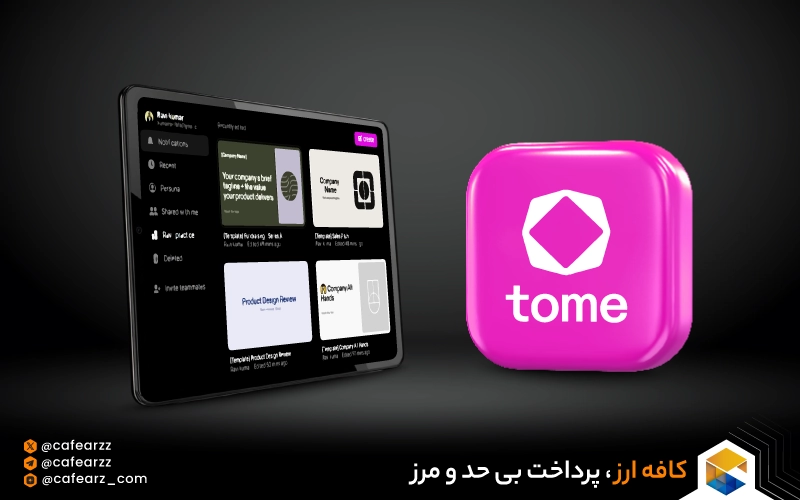
نحوه کار هوش مصنوعی Tome AI
هوش مصنوعی تام بر پایه ترکیب چند مدل پیشرفته زبانی (مانند مدلهای پیشرفته GPT برای تولید متن و مدلهای پیشرفته تولید تصویر مثل DALL-E) کار میکند. روند تبدیل یک ایده خام به یک ارائه کامل در این پلتفرم شامل چهار مرحله کلیدی است:
- تحلیل پرامپت و درک هدف (Intent Parsing): زمانی که دستور متنی خود را وارد میکنید، هوش مصنوعی موضوع، لحن و هدف ارائه شما را تحلیل کرده و مخاطب هدف را شناسایی میکند.
- ساخت استخوانبندی و فهرست (Outline Generation): پیش از ساخت اسلایدها، سیستم یک سرفصلبندی پیشنهادی ارائه میدهد. شما در این مرحله میتوانید تیترها را جا به جا، حذف یا اضافه کنید.
- تولید محتوا و چیدمان خودکار (Auto-Layout Engine): پس از تأیید سرفصلها، هوش مصنوعی متن هر اسلاید را مینویسد و همزمان چیدمان عناصر (متن، عکس، نمودار) را به بهینهترین شکل روی اسلاید ها قرار میدهد.
- غنیسازی بصری و تعاملی: در نهایت، تصاویر اختصاصی متناسب با متن ساخته شده و فضاهایی برای قرار دادن فایلهای زنده از ابزارهای دیگر (مانند فیگما یا یوتیوب) ایجاد میشود.
همچنین، اگر بهدنبال ابزاری برای تبدیل متن به ویدیو هستید، هوش مصنوعی RunwayML گزینهای عالی است که میتواند نیازهای شما را برطرف کند. برای آشنایی بیشتر، مطلب مرتبط را بخوانید.
قابلیت های اصلی هوش مصنوعی Tome
۱. ساخت اسلاید از دستور متنی (Prompt to Deck)
- سناریوی کاربردی: فرض کنید قرار است عصر امروز یک جلسه ۱۰ دقیقهای با سرمایهگذار داشته باشید و هیچ اسلایدی آماده نکردهاید.
- نمونه پرامپت حرفهای: یک Pitch Deck ۵ اسلایدی برای سرمایهگذار بنویس. موضوع: استارتاپ تست آنلاین سلامت. روی چالشهای فعلی بیماران، راهکار ما، ارزش بازار (TAM) و مدل درآمدی تمرکز کن. لحن متن جدی، دادهمحور و متقاعدکننده باشد.
- نتیجه: ابزار در کمتر از ۶۰ ثانیه، اسلایدهایی با عناوین تفکیکشده، متنهای استاندارد و چیدمان بصری مرتبط تحویل میدهد تا شما فقط روی اعداد و ارقام نهایی اوردوز کنید.
۲. تبدیل سند به ارائه (Document to Presentation)
- سناریوی کاربردی: یک سند تحقیق بازار ۲۰ صفحهای درباره «رفتار خریداران آنلاین» دارید و باید خلاصه مدیریتی (Executive Summary) آن را در جلسه هیئتمدیره ارائه دهید.
- روش کار: سند را وارد هوش مصنوعی Tome میکنید؛ این ابزار آن را تحلیل کرده و به یک ارائه ۷ اسلایدی با نمودارهای بصری، تیترهای بولد شده و خلاصه تبدیل میکند.
۳. کاشیهای تعاملی و زنده (Interactive Live Embeds)
- سناریوی کاربردی: طراح محصول (Product Designer) میخواهد نمونهکار جدیدی را به مشتری نشان دهد.
- روش کار: بهجای قرار دادن عکس ثابت، لینک Figma یا Miro را مستقیما داخل اسلاید Paste میکند. مشتری در زمان اجرای ارائه میتواند روی اسلاید کلیک کند، در محیط فیگما بچرخد، منو ها را تست کند یا ویدیوهای YouTube مرتبط را بدون خروج از ارائه ببیند.
۴. تحلیل رفتار مخاطب (Engagement Analytics)
- سناریوی کاربردی: پروپوزال فروش یک نرمافزار را برای ۵ مشتری مختلف ارسال کردهاید.
- تحلیل دادهها: داشبورد Analytics نشان میدهد که مشتری شماره ۲، حدود ۴ دقیقه روی اسلاید «قیمتگذاری و پلنها» زمان گذاشته اما اسلاید «درباره ما» را در ۲ ثانیه رد کرده است.
- اقدام بازاریابی: در تماس پیگیری (Follow-up) بعدی، نیازی نیست وقت جلسه را تلف کنید؛ مستقیم سر اصل مطلب یعنی تخفیفها یا جزئیات پلن قیمتگذاری بروید!
۵. شخصیسازی هوشمند برند (Custom Brand Kits)
- سناریوی کاربردی: تمام ارائههای شرکت باید بر اساس رنگ سازمانی (مثلاً آبی کد #0052FF و خاکستری) و فونت اختصاصی باشند.
- روش کار: Brand Kit را یکبار تنظیم میکنید. از این به بعد، هر اسلایدی که توسط AI ساخته شود، بهطور خودکار با رنگهای برند شما ست شده و لوگوی شرکت در گوشه اسلایدها قرار میگیرد؛ بدون اینکه نیاز به مداخله طراح گرافیک باشد.
۶. بازنویسی و ویرایش هوشمند متن (AI Rewrite & Refine)
- سناریوی کاربردی: یک پاراگراف ۵ خطی و پیچیده درباره فنی ترین بخش محصول خود نوشته اید که خواندنش روی اسلاید حوصله بر است.
- عملکرد AI: متن را هایلایت میکنید و گزینه “Make Concise” یا “Tone: Persuasive” را میزنید. هوش مصنوعی آن پاراگراف طولانی را به یک تیتر جذاب و ۳ بولت پوینت خلاصه و شفاف تبدیل میکند.
مقایسه هوش مصنوعی Tome با Gamma، Canva و Plus AI
برای اینکه بدانیم آیا هوش مصنوعی tome انتخاب اول شماست یا خیر، باید آن را در کنار سه رقیب اصلی بازار قرار دهیم. این جدول مقایسهای دقیقترین تصویر را به شما میدهد:
| ویژگی / ابزار | Tome AI | Gamma App | Canva AI | Plus AI |
| سهولت استفاده | بسیار ساده | بسیار ساده و روان | متوسط (ابزارهای زیاد) | نیازمند نصب روی گوگل اسلاید |
| پشتیبانی از زبان فارسی | ضعیف تا متوسط (نیازمند تنظیم) | عالی (راستبهچپ کامل) | عالی و بینقص | خوب |
| خروجی پاورپوینت (.pptx) | ندارد (فقط PDF و لینک) | دارد (بسیار دقیق) | دارد | دارد |
| کیفیت چیدمان اتوماتیک | مدرن، کاشیمحور | فوقالعاده هوشمند و زیبا | متنوع بر اساس قالبها | ساده و ساختاریافته |
| عناصر تعاملی (Embeds) | فوقالعاده قوی | بسیار خوب | محدود | محدود |
| مناسب برای | ارائههای آنلاین و مدرن B2B | سریعترین ساخت اسلاید فارسی | ارائههای گرافیکی و خلاقانه | ارائههای رسمی متصل به گوگل |
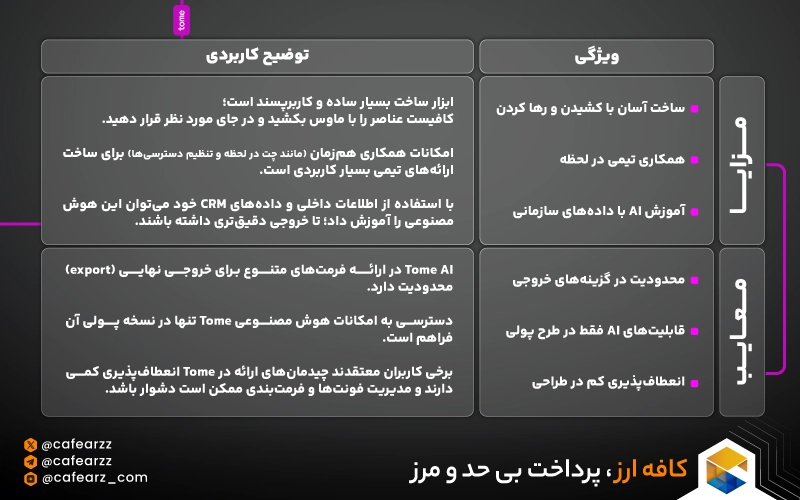
مزایا و معایب Tome AI
برای اینکه دید کاملی از هوش مصنوعی Tome AI داشته باشید، در اینجا به بررسی نقاط قوت و ضعف این ابزار میپردازیم:
آموزش استفاده از هوش مصنوعی Tome ai
۱.ثبت نام و ورود به محیط کاربری
۳ نکته کلیدی برای نتیجه بهتر در هوش مصنوعی Tome AI
- ارائه فرمول به هوش مصنوعی: اگر ساختار خاصی در نظر دارید (مثلاً: اسلاید ۱ معرفی، اسلاید ۲ چالشها، اسلاید ۳ راهکارها)، دقیقاً همین ساختار را در پرامپت بنویسید.
- استفاده از محتوای آماده: میتوانید یک مقاله کوتاه، سند Word یا خلاصه متنی را مستقیم در کادر پرامپت کپی کنید تا هوش مصنوعی بر اساس همان متن، ارائه بسازد.
- ویرایش زبان فارسی: اگر متن فارسی تولیدشده نیاز به بهبود داشت، از کادر ویرایش سریع AI استفاده کنید تا عبارات روانتر شوند.
قیمت و پلنهای Tome AI
خرید اکانت Tome AI؛ نکات کلیدی برای کاربران ایرانی
از آنجا که پرداخت مستقیم برای کاربران ایرانی چالش برانگیز است و نسخه رایگان نیز محدودیت های زیادی دارد، بسیاری از کاربران به دنبال راهحل های جایگزین هستند. اگر برای مجموعه های کاری یا پروژه های جدی به امکانات بی نهایت این ابزار نیاز دارید، میتوانید از خدمات کافه ارز استفاده کنید. برای استفاده بدون محدودیت، دانلود فایلهای PDF و حذف واتر مارک، می توانید جهت خرید اکانت Tome AI اقدام کرده و از تمام ویژگیهای نسخه حرفهای (Pro) بهرهمند شوید.
جمعبندی
هوش مصنوعی Tome AI یک تحول در نحوه ساخت و ارائه محتواست. اگر از قالب های تکراری و خسته کننده پاورپوینت خسته شده اید و می خواهید ارائههایی مدرن، تعاملی و قابل پیگیری بسازید، این پلتفرم یکی از بهترین گزینههای موجود است. با این حال، پیش از انتخاب نهایی باید نیاز خود را بسنجید: اگر ارائه های شما تماما به زبان فارسی است و حتما باید فایل نهایی را با فرمت .pptx در یک سالن کنفرانس اجرا کنید، ابزارهایی مثل Gamma یا Plus AI گزینههای راحتتری خواهند بود. اما برای ارائههای آنلاین، گزارشهای تحلیلی B2B و ساخت بومهای تعاملی، این ابزار همچنان یکی از خلاقهترین ابزارهای هوش مصنوعی به شمار میرود.
همچنین، اگر به دنبال ابزاری قدرتمند برای ویرایش تصاویر با استفاده از هوش مصنوعی هستید، هوش مصنوعی Firefly در فتوشاپ گزینهای عالی برای شماست. برای آشنایی بیشتر، این مطلب را بخوانید.
سوالات متداول (FAQ)
آیا هوش مصنوعی Tome از زبان فارسی پشتیبانی میکند؟
بله، میتوانید پرامپتها را به زبان فارسی وارد کنید و متن اسلایدها نیز به فارسی تولید میشوند. اما به دلیل ضعف در نمایش کامل فونتهای فارسی و راستچینسازی خودکار، ممکن است نیاز به کمی ویرایش دستی داشته باشید.
آیا میتوان اسلایدهای Tome را به فایل پاورپوینت (PPTX) تبدیل کرد؟
خیر. Tome به صورت مستقیم خروجی .pptx ارائه نمیدهد. فایلها فقط به صورت لینک تعاملی تحت وب یا فایل دانلود شده PDF در دسترس هستند.
آیا نسخه رایگان Tome برای ساخت ارائه کافی است؟
نسخه رایگان صرفاً ۵۰۰ کریدیت اولیه به شما میدهد که برای تست ابزار یا ساخت حداکثر ۲ الی ۳ ارائه کوتاه کافی است. برای کارهای مداوم باید اکانت تهیه کنید.
اصلیترین جایگزینهای Tome AI کدامند؟
ابزارهای Gamma App، Canva Magic Design و Plus AI سه جایگزین قدرتمند و پرطرفدار برای این ابزار هستند.
آیا امکان درج فایلهای زنده مثل فیگما یا یوتیوب در اسلایدها وجود دارد؟
بله، یکی از قدرتمندترین ویژگیهای هوش مصنوعی تام همین (Live Embeds) است که اجازه میدهد فایلهای زنده ابزارهای مختلف را مستقیما داخل اسلاید قرار دهید.
منبع و وبسایت رسمی پلتفرم:
پایگاه رسمی هوش مصنوعی Tome؛ راهنمای ساخت ارائههای تعاملی و جدول قیمت پلنهای Pro و Enterprise